
상세 절차와 아이폰 버전 다운로드는 하단의 본문을 활용해 주세요.
텔레그램은 보안성과 속도, 그리고 다양한 기기에서의 연동성 덕분에 많은 사용자들이 선택하는 메신저입니다. 이 글에서는 텔레그램을 PC와 모바일에서 설치하고 연동하며 사용하는 모든 방법을 하나씩 안내해드립니다. 특히 처음 사용하는 분들도 쉽게 따라할 수 있도록 단계별로 설명하며, 기기별 차이점과 활용 팁도 함께 정리했습니다.
1. 텔레그램 기본 개념과 특징
텔레그램(Telegram)은 러시아 출신 개발자 파벨 두로프가 만든 클라우드 기반 메신저 앱입니다. 사용자 프라이버시 보호에 중점을 둔 설계와 함께 다양한 플랫폼 간 동기화 기능을 지원하는 것이 가장 큰 특징입니다.
텔레그램의 주요 특징
- 종단 간 암호화로 보안성 강화
- 모바일, PC, 웹 동시 사용 가능
- 1:1 채팅, 그룹, 채널, 봇 등 다양한 커뮤니케이션 방식 지원
텔레그램은 어떤 플랫폼에서 지원되나?
- iOS, 안드로이드 앱
- Windows, macOS, Linux PC용 데스크탑 클라이언트
- 웹 버전 텔레그램 (설치 없이 사용 가능)
2. 텔레그램 모바일 앱 설치 및 초기 설정
텔레그램은 앱 스토어에서 누구나 무료로 설치할 수 있으며, 휴대폰 번호만 있으면 가입이 가능합니다.
또한 PC버전을 사용하기에 앞서, 모바일로 가입 및 설치를 먼저 해야합니다.
설치 방법 (iOS & Android)
- 앱스토어 또는 구글플레이에서 “텔레그램” 검색
- 설치 후 실행 > 전화번호 입력 > 인증번호 입력
제가 아이폰을 사용하기 때문에 예시 사진들은 iOS 기준입니다. 설치 링크는 휴대폰 기종에 따라 아래의 버튼을 눌려주시면 바로 다운로드 받으실 수 있습니다.
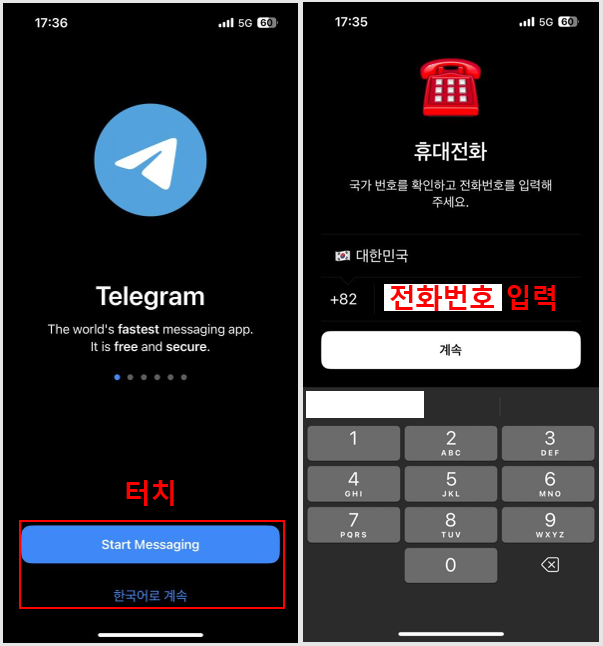
텔레그램 설치 후 실행하면 좌측의 사진과 같은 화면이 나옵니다. ‘Start Messaging‘ 또는 ‘한국어로 시작 버튼‘을 눌러줍니다.
그 후 우측 화면이 나오면 전화번호를 입력하고 계속 버튼을 눌러줍니다.
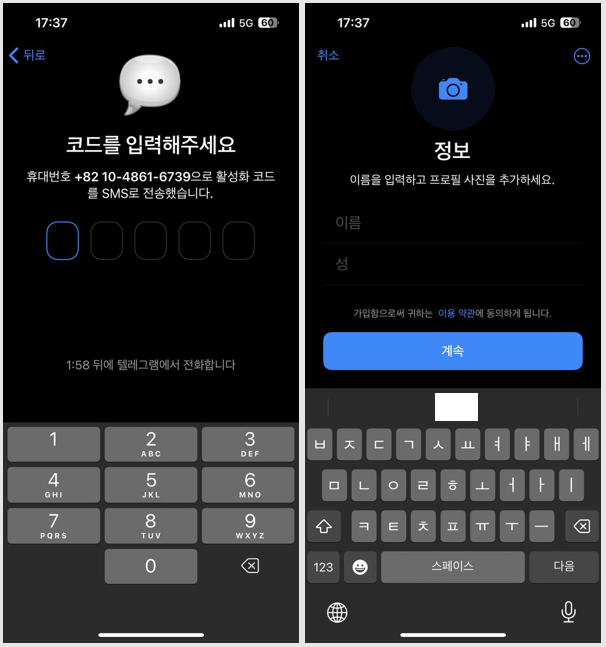
휴대폰에 인증번호 (활성화 코드)가 오면 좌측 화면에 입력하시면 우측 화면처럼 이름을 입력하는 화면이 나옵니다. 입력하시고 계속을 눌러주시면 됩니다.
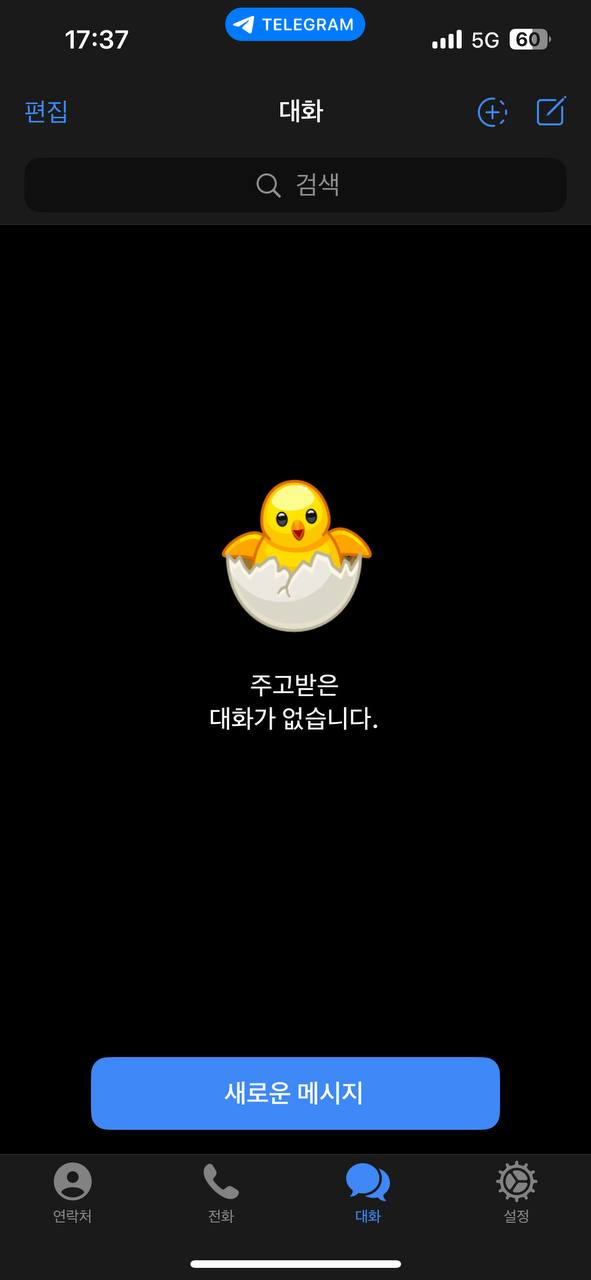
이로써 간단하게 회원가입이 끝나고 텔레그램을 이용하시면 됩니다.
보안 설정 추천
- 2단계 인증 활성화 (Settings > Privacy > Two-step verification)
- 앱 잠금 기능(지문/FaceID)
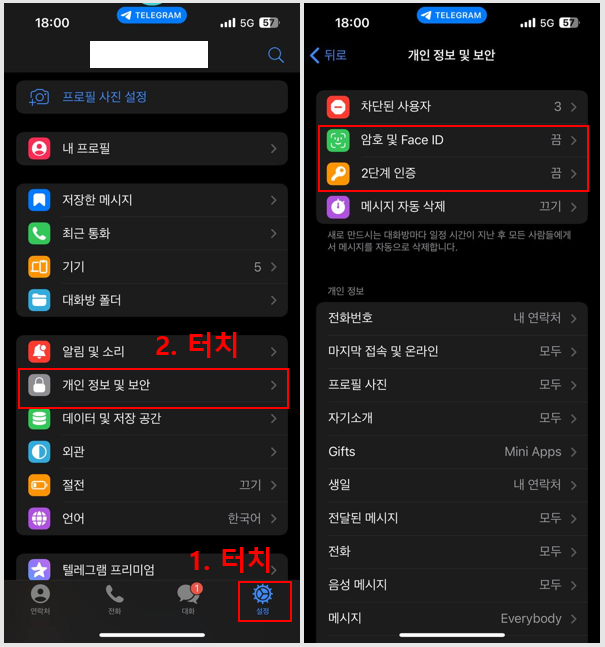
저는 설정해두지 않았지만, 휴대폰 분실 등을 대비하여 개인 정보 및 보안 설정 (암호, 지문 등록, 2단계 인증 등)을 하시려면 아래 사진처럼 들어가서 설정하시면 되겠습니다.
모바일 주요 기능
- 채팅, 그룹, 채널, 음성 및 영상 통화
- 사진/파일 전송, 스티커 사용
- 봇 사용 및 설정 변경 등 고급 기능
3. 텔레그램 PC 설치 및 로그인 방법
텔레그램은 데스크톱에서도 쾌적하게 사용할 수 있습니다. 특히 장문의 메시지나 파일을 자주 다루는 사용자에게는 PC 버전이 더욱 유리합니다.
설치 절차
- 공식 사이트 desktop.telegram.org 접속
- OS에 맞는 설치 파일 다운로드 후 실행
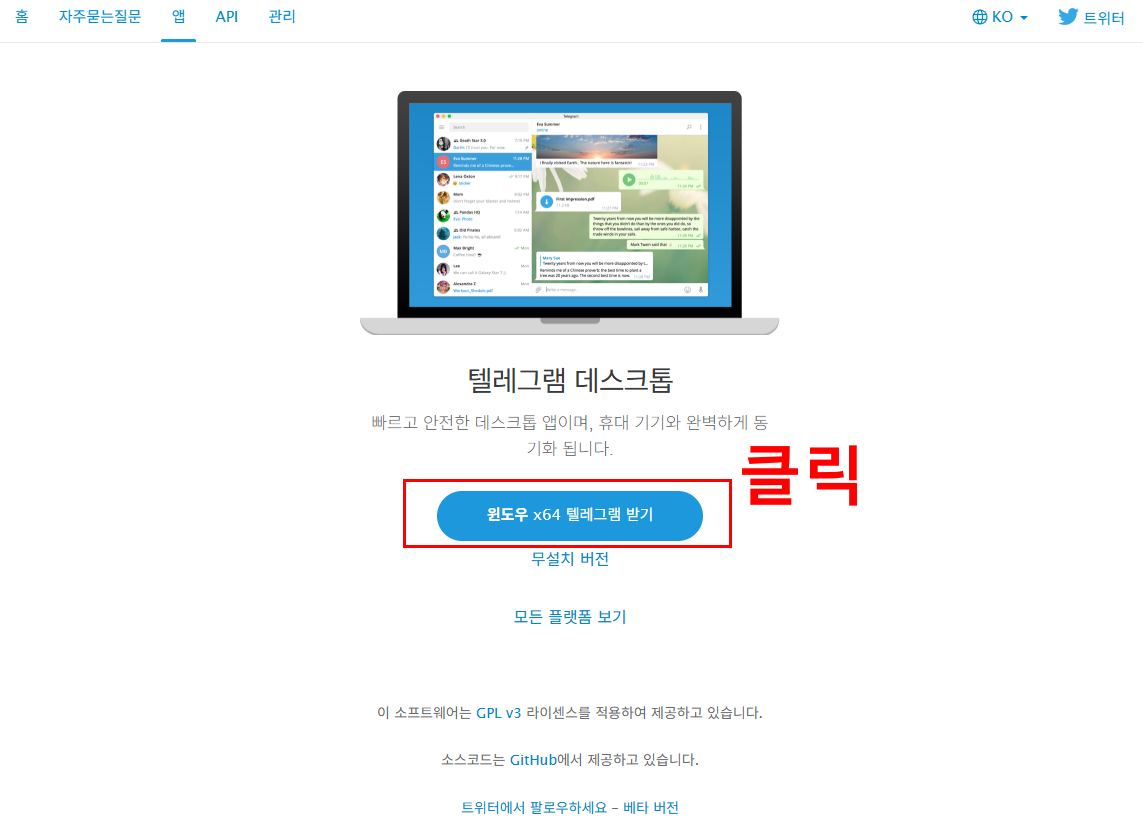
아래의 버튼을 통해 PC버전 다운로드 화면으로 즉시 이동하실 수 있습니다.
공식 사이트에 접속하신 후 아래 처럼 ‘윈도우 x64 텔레그램 받기’를 클릭하시면 다운로드가 시작됩니다.
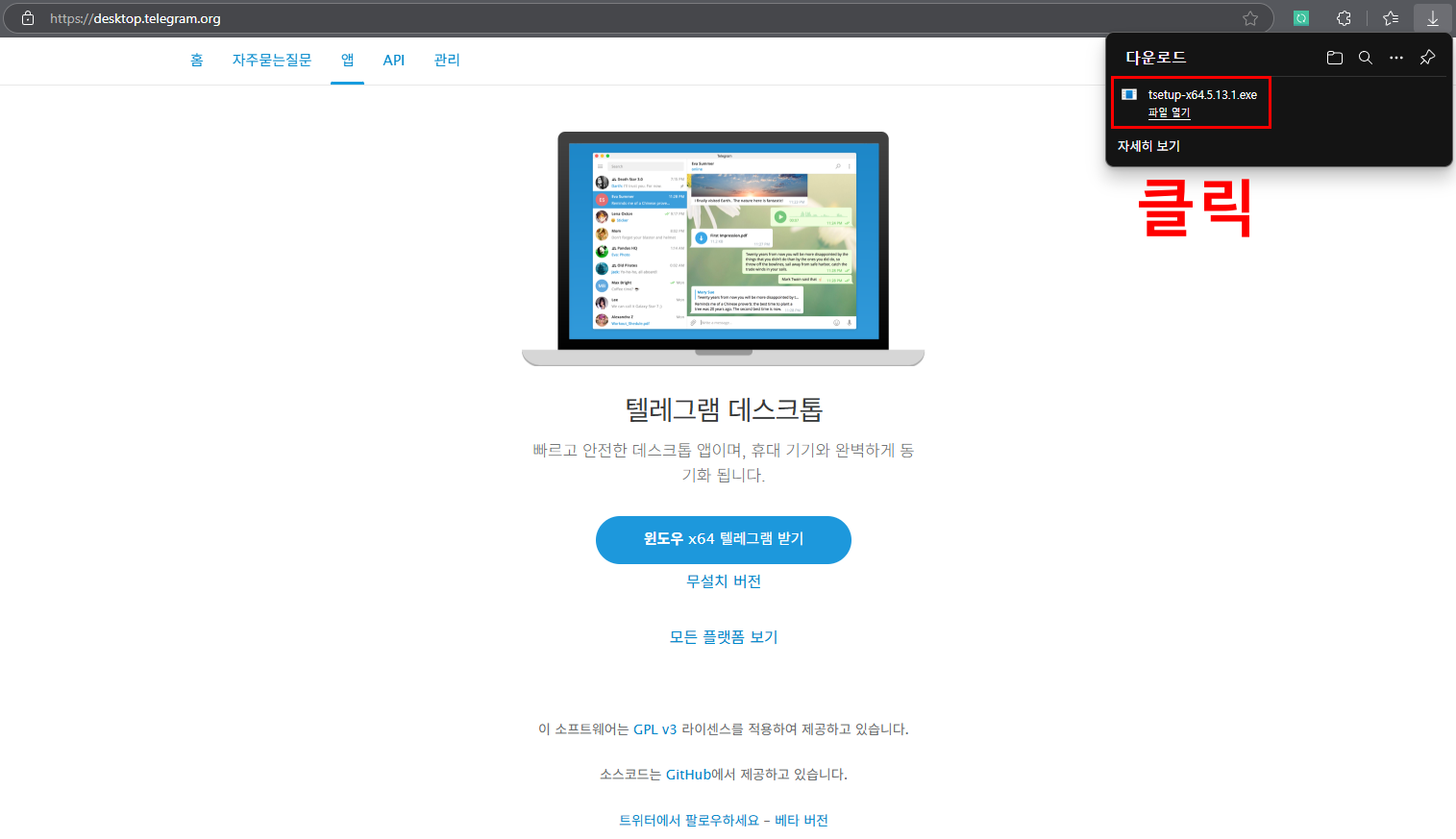
설치파일 다운로드가 완료되면 클릭하여 실행해주시면 텔레그램 설치가 시작됩니다.
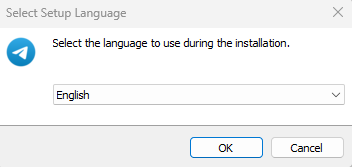
설치언어를 우선 English로 설치를 하고, 설치 후에 한국어로 변경할 수 있습니다. OK를 눌러줍니다.
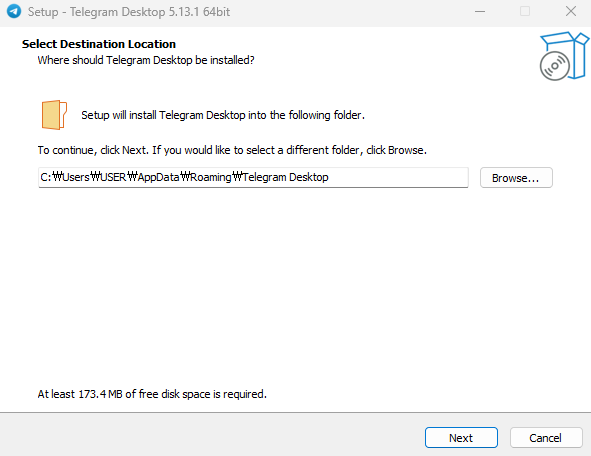
설치경로는 편하게 설정해주시면 됩니다. Next를 눌러줍시다.
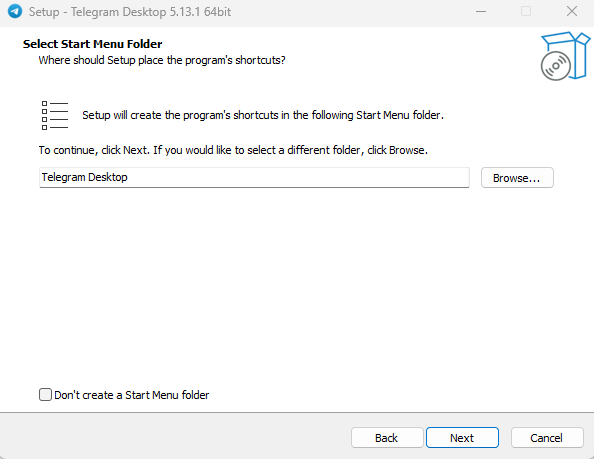
시작메뉴에 추가하겠냐는 창이 나옵니다. Next를 눌러줍시다.
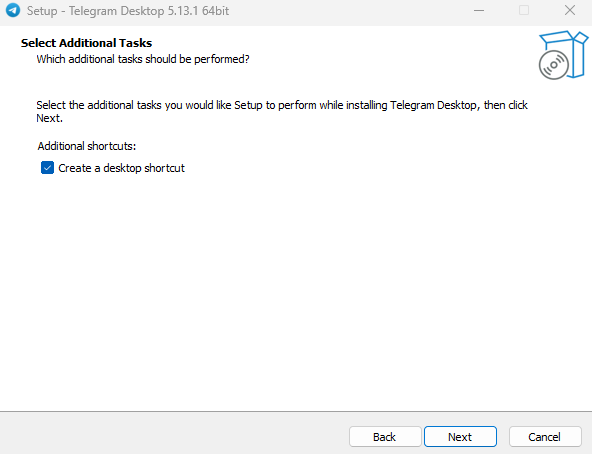
바탕화면에 바로가기를 만들겠냐는 창이 나옵니다. 또한 Next를 눌러줍시다. 이후 나오는 창은 설치 전 최종확인이므로, Install을 눌러주시면 설치가 완료됩니다.
설치가 완료되면 Window 검색창에 Telegram 검색 또는 바탕화면에 새로 생긴 텔레그램 아이콘을 눌러 실행시켜줍니다.
로그인 방법
- 모바일 앱에 로그인되어 있어야 함
- PC에서 QR코드 스캔 또는 전화번호 인증 방식 지원
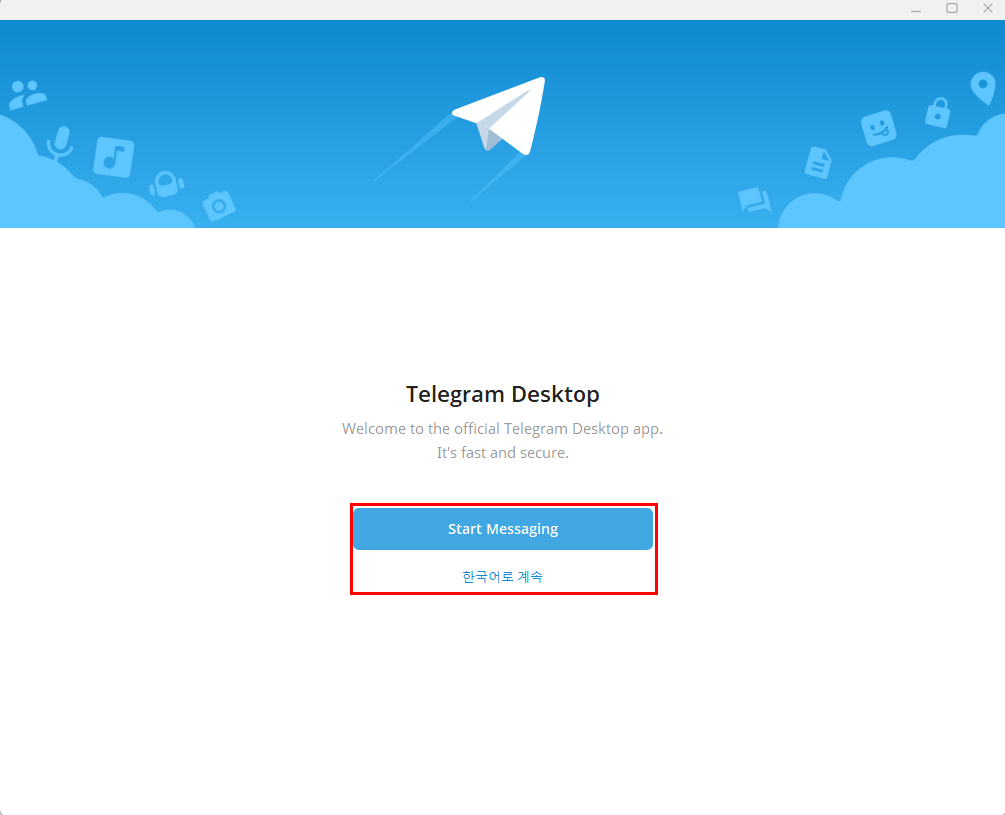
텔레그램 PC버전을 실행하셨다면, ‘Start Massaging‘ 또는 ‘한국어로 계속‘을 눌러줍니다.
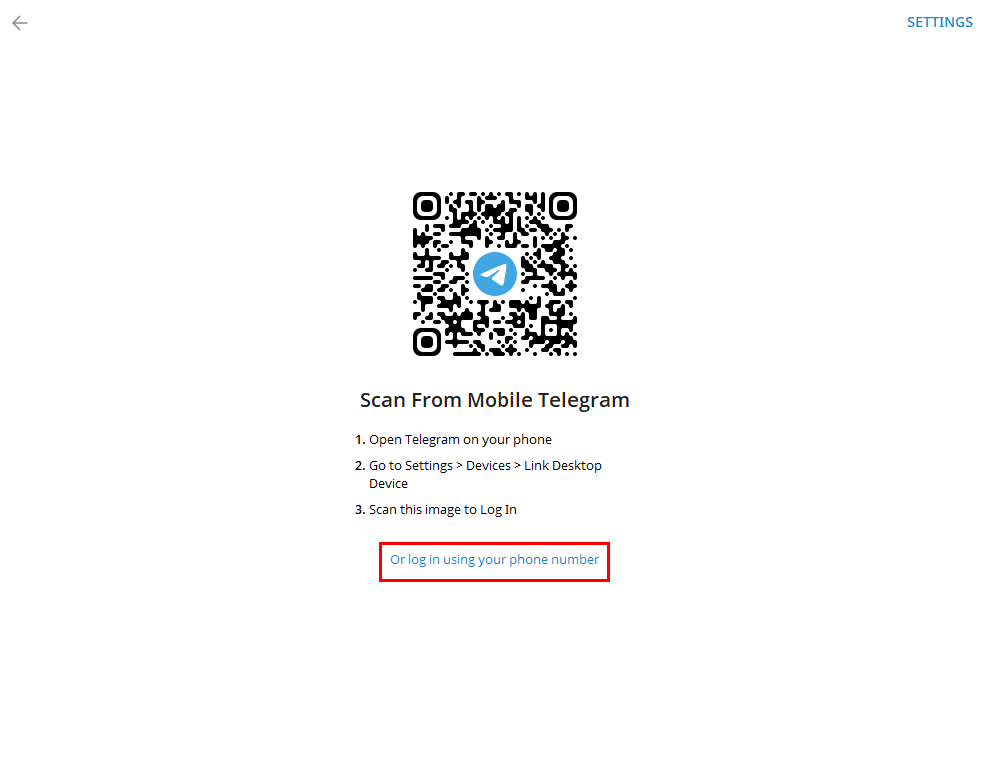
이런 화면이 나왔다면, 아래쪽에 Or log in using your phone number를 선택해주시고, 모바일 버전 가입시와 동일하게 휴대폰 번호 입력 후 Send code via SMS를 클릭하여 전송되는 인증번호를 입력해주시면 로그인 됩니다. *이때, 인증번호는 모바일에 설치한 텔레그램으로 전송됩니다.
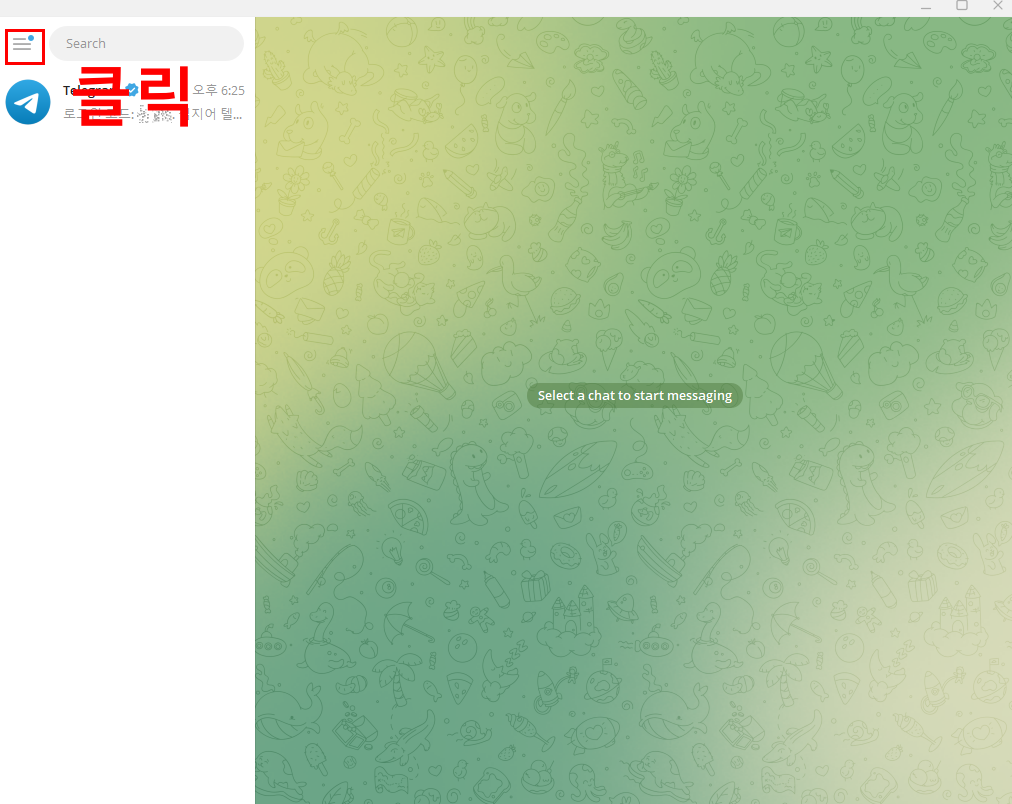
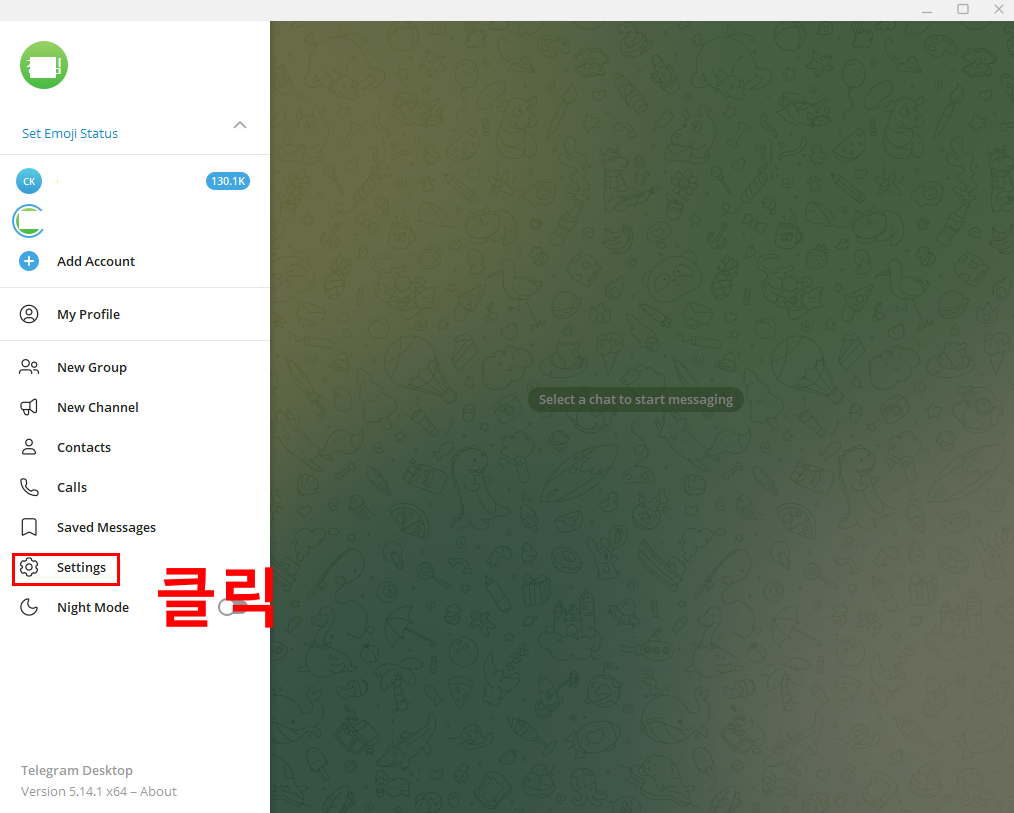
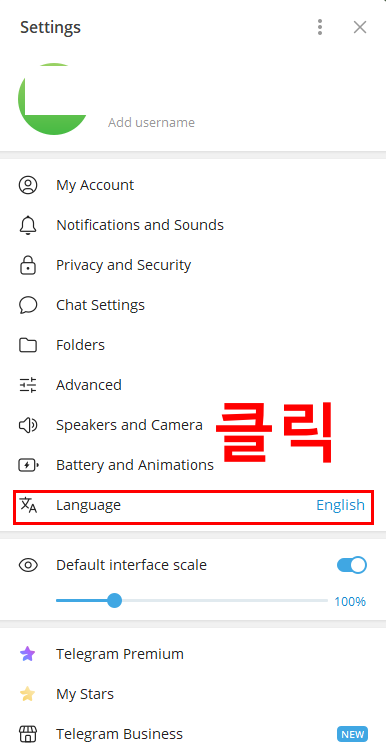
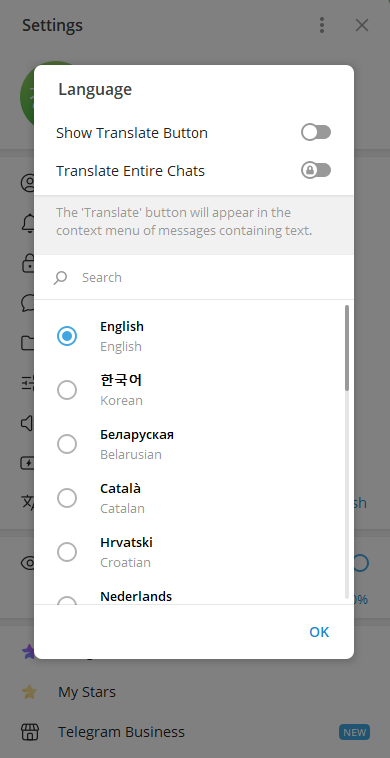
혹시 계속 영어버전으로 나오신다면, 아래 사진들을 따라 차례로 눌려주시고 ‘한국어’ 선택하시면 프로그램이 재시작되며 한국어로 설정됩니다.
PC 주요 기능
- 파일 전송 시 최대 2GB까지 지원
- 멀티 계정 지원
- 단축키를 활용한 빠른 채팅 전환
4. 모바일과 PC의 기능 차이 비교
텔레그램은 대부분의 기능이 양쪽에서 동일하게 제공되지만, 몇 가지 차이점이 존재합니다.
동기화 & 알림
- 모바일 앱은 푸시 알림 즉시 수신 가능
- PC 버전은 실행 중일 때만 실시간 알림 수신
파일 전송 기능
- PC에서는 파일 탐색기 연동으로 다중 파일 업로드 가능
- 모바일은 최대 용량, 저장 공간 제약 있음
기능적 특이사항
- 모바일 전용 기능: 카메라 즉시 촬영, 위치 공유
- PC 전용 기능: 키보드 단축키, 멀티 창 분할
5. 자주 쓰는 기능과 설정 팁
텔레그램을 더 편리하게 사용하기 위한 실전 팁을 소개합니다.
보안 강화 팁
- 2단계 인증 및 앱 잠금 기능 활성화
- 비밀 채팅(Secret Chat) 이용 시 종단간 암호화 적용
활용 팁
- 내 저장소(메시지 보관함)를 활용해 클라우드 파일 백업
- 봇 추가로 뉴스, 환율, 날씨 등 실시간 알림 가능
기타 기능
- 채널 만들기 / 그룹 운영
- 링크로 초대 및 프라이버시 설정 커스터마이징
추가적으로 영상으로 사용법을 확인하시려면 아래의 유튜브 영상을 참고해 주세요.
6. 자주 묻는 질문 – FAQ
Q1. 텔레그램은 PC와 모바일에서 동시에 사용할 수 있나요?
네. 클라우드 기반이기 때문에 언제든 동기화되어 사용 가능합니다.
Q2. 모바일 없이 PC에서만 가입할 수 있나요?
최초 가입은 휴대폰 인증이 필요하므로 모바일 번호는 필수입니다.
Q3. 텔레그램은 무료인가요?
기본 기능은 모두 무료입니다. 프리미엄 서비스도 선택 가능하지만 일반 사용자에겐 필수는 아닙니다.